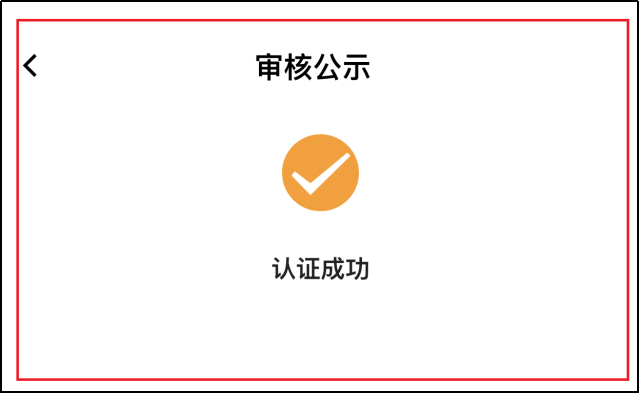
两个店铺认证功能进入路径:“教程”界面→功能→店铺→店铺认证;“首页”界面→企业成长→未完成店铺认证→立即认证(已完成店铺认证的商家将不会显示此操作路径)。未进行店铺认证的商家请尽快开始相关认证流程,以免影响店铺正常运营。

关于材料准备。除了经营许可证、法人身份证等通用认证材料外,根据不同的店铺类型,还需要不同的特殊资质证明材料,例如生鲜店铺需要食品流通/经营许可证等,餐饮店铺需要餐饮服务许可证等。
店铺认证前,需注意以下事项:
1.证明合法经营的材料:三证/五证合一营业执照及/或特定认证材料;
2.证明真实经营的材料:店铺门头、店铺内景、收银台照片,无实体门店的线上企业可提供线上店铺首页、管理后台、产品照片;
3.证明实际经营人的材料:法人手持证件照、法人身份证正反面照片。若为代办人认证需提供法人证件照正反面照片、代办人手持证件照、代办人身份证正反面照片(《代办授权书》);
4.照片规则:照片需四角完整,清晰可辨,若加水印需保证照片重要信息清晰可辨;可提交复印件,每张复印件均需加盖完整红色公章。
5.提现、发票的主体需与认证主体一致,请如实填写主体认证信息。
关于认证流程。
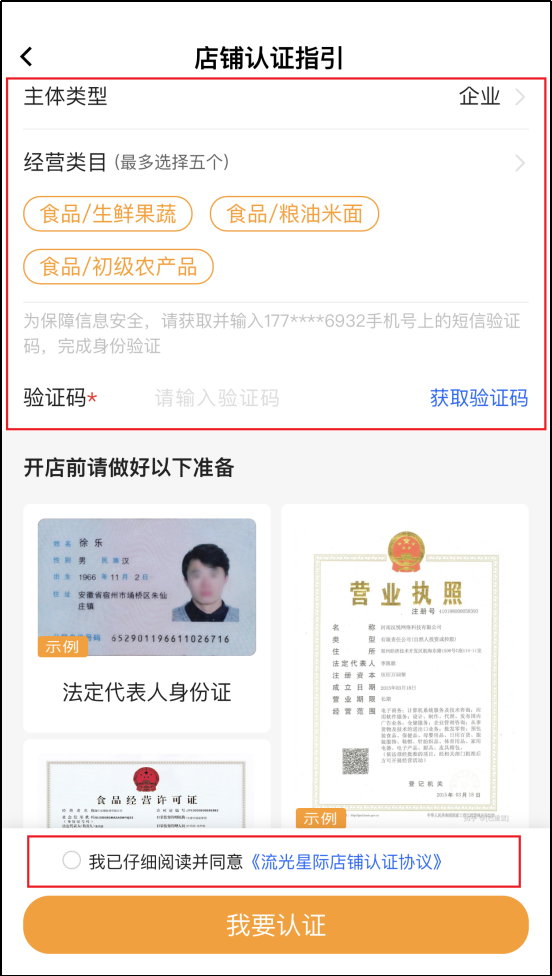
1.首先请选择主体类型、经营类目,并获取相关手机验证码。主体类型包括企业、个体户、政府事业单位、其他组织,个人(此处会以企业为主体进行店铺认证流程演示);经营类目包括食品、餐饮,海淘等二十余种一级类目,一级类目下有多个二级类目,每个店铺至多选择5种二级经营类目;点击获取验证码后,注册时所填写的手机号会收到短信验证码消息;之后可向下滑动浏览部分认证材料样图;最后,请商家勾选《流光星际店铺认证协议》前,仔细阅读相关协议内容。
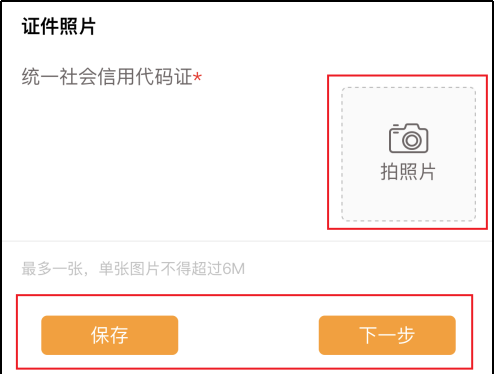
2.填写主体信息。红色“*”号信息为重要必填内容。关于主体信息与企业信息。主体类型为之前所选择的开户主体,可点击主体类型模块返回上一步进行修改;填写企业信息时,所填内容应与营业执照登记内容一致。

拍摄/上传统一社会信用代码证(营业执照)时,图片大小不得超过6M;最后,请先点击保存按钮进行保存,再点击下一步按钮进入下一个认证页面。
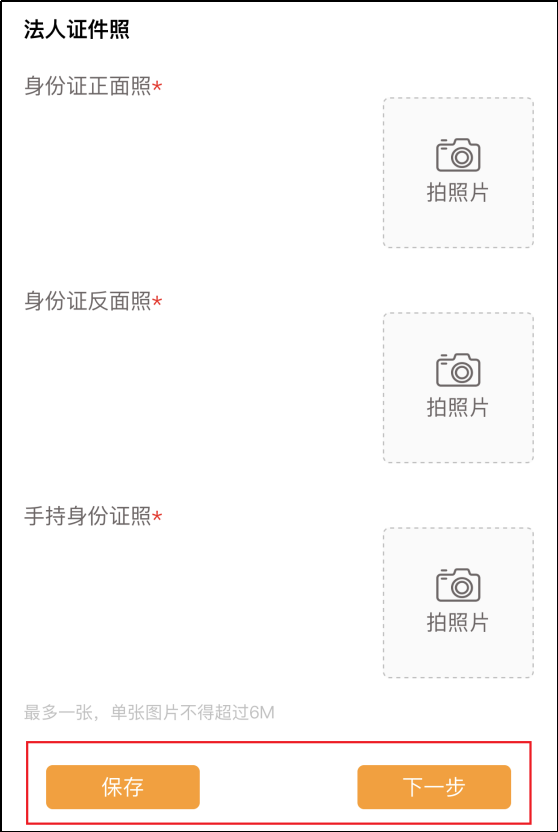
3.填写法定代表人信息。红色“*”号信息为重要必填内容;页面右上角可点击上一步按钮返回到“填写主体信息”页面进行修改。关于操作人类型与法人信息。可选择操作人类型,法人本人为操作人则选择法人,他人代办则选择代办人;关于法人信息填写,目前支持填写大陆身份证、境外护照、来往内地通行证(中国香港/澳门)、来往大陆通行证(中国台湾)。

关于法人证件照,请上传法人身份证正反照以及法人/代办人手持法人身份证照,图片大小不得超过6M;最后,请先点击保存按钮进行保存,再点击下一步按钮进入下一个认证页面。
4.填写经营信息。红色“*”号信息为重要必填内容;页面右上角可点击上一步按钮返回到“填写法定代表人信息”页面进行修改。关于联系人信息。联系人姓名与手机号,建议此处填写法人/店铺负责人姓名以及手机号;点击获取验证码后,注册时所填写的手机号会收到短信验证码消息;之后请填写客服电话与常用邮箱。
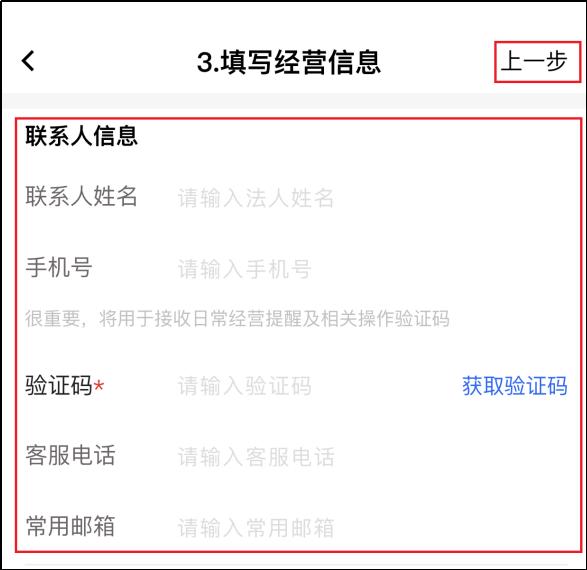
关于经营信息。商户名称,建议填写店铺创始人/微信(支付宝)绑定商户名称;此处经营地址和经营类目会自动导入之前填写企业信息时所输入的信息,若有变动可修改。

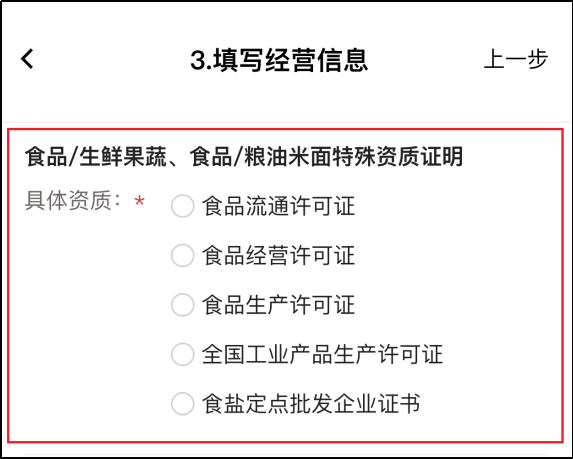
关于店铺特殊资质证明。根据不同的店铺类型,还需要不同的特殊资质证明材料,例如生鲜店铺需要食品流通/经营许可证等,餐饮店铺需要餐饮服务许可证等。
关于门店照片。需要提供店铺门头照、内景照以及收银台照。无实体门店的线上企业可提供线上店铺首页、管理后台、产品照片。图片大小不得超过6M。最后,请先点击保存按钮进行保存,再点击提交按钮等待流光星际工作人员进行审核流程。

5.等待审核。在“审核及公示”页面显示提交成功,则说明店铺认证流程已完成,请耐心等待工作人员审核。

6.店铺认证成功。当店铺认证审核通过后,点击“店铺认证”功能会出现该提示,表明该商家店铺已经认证成功。同时,店铺认证任务也不会出现在首页-企业成长待处理任务栏内。