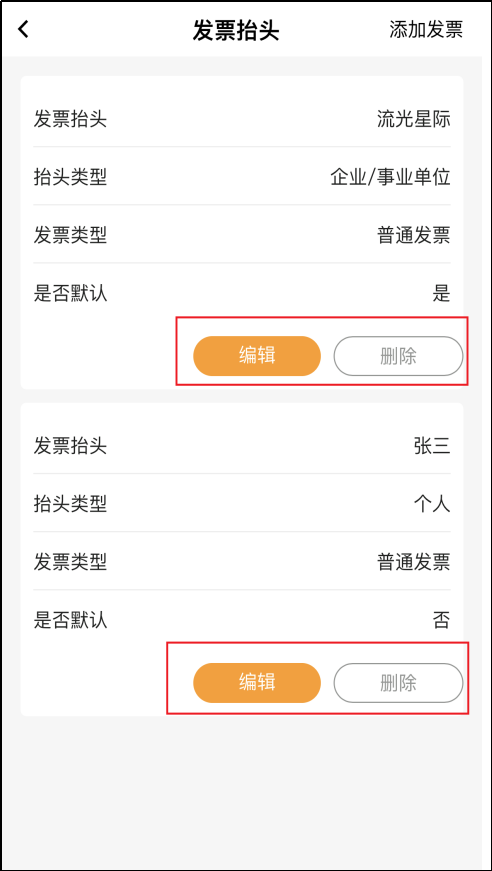
注:若商家在店铺→应用市场购买了付费产品/服务,可在此处编辑发票抬头信息,然后向流光星际索要相关发票。
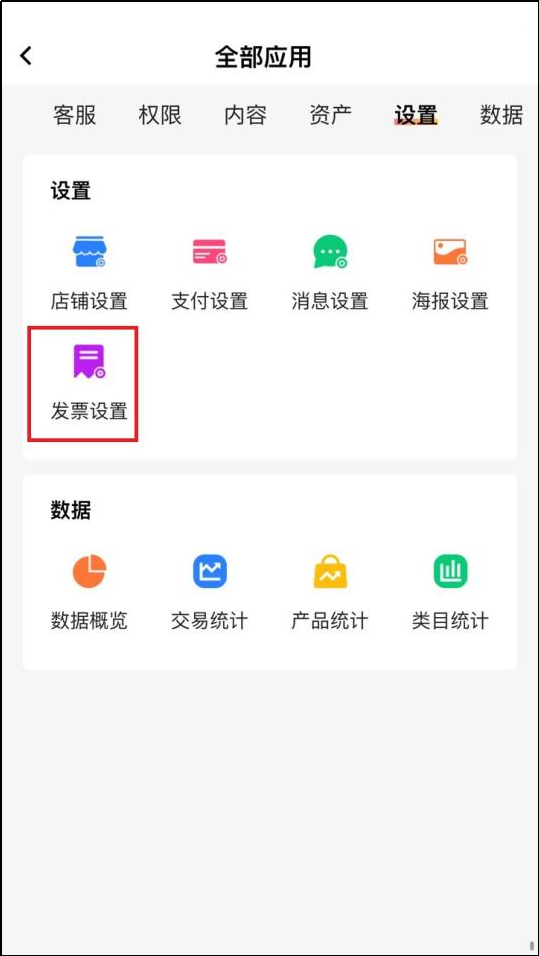
两种发票设置操作路径:
1.“我的”界面→设置→店铺设置→发票设置。在“发票抬头”界面,商家可以管理已有发票抬头或者添加新发票抬头。

2.“教程”界面→功能→设置→发票设置。此处发票设置功能与“我的”界面→设置→店铺设置中的发票设置功能基本相同。
添加发票抬头:在“发票抬头”界面,点击右上角添加发票进入“发票确认”页面,商家可在此处编辑发票抬头信息。

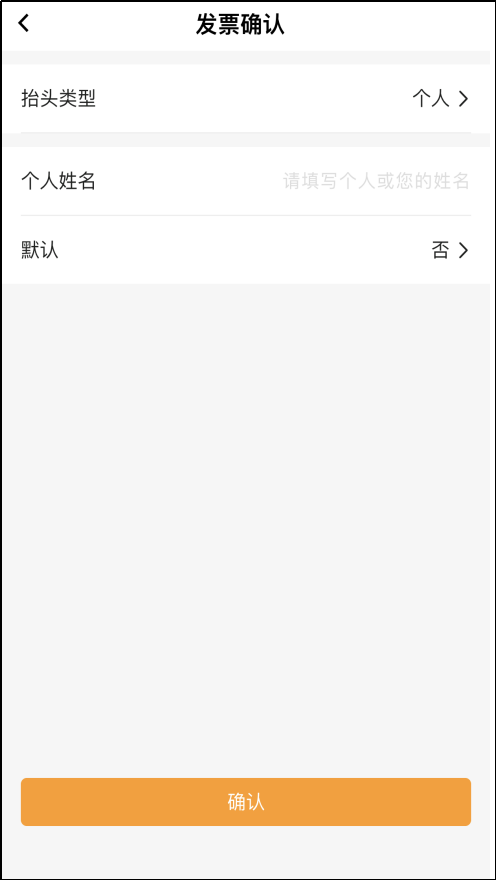
编辑发票抬头:在编辑发票抬头信息时,可选择抬头类型,抬头类型分为个人或者企业/事业单位:
关于个人发票抬头,商家需注意两项信息,个人姓名与默认选项。个人姓名建议填写店铺店主姓名;然后商家可以选择是否将其设置为默认发票抬头。
在确保所有信息填写无误后,请点击“确认”按钮,若出现“保存成功”提示,则说明发票抬头信息已保存成功。
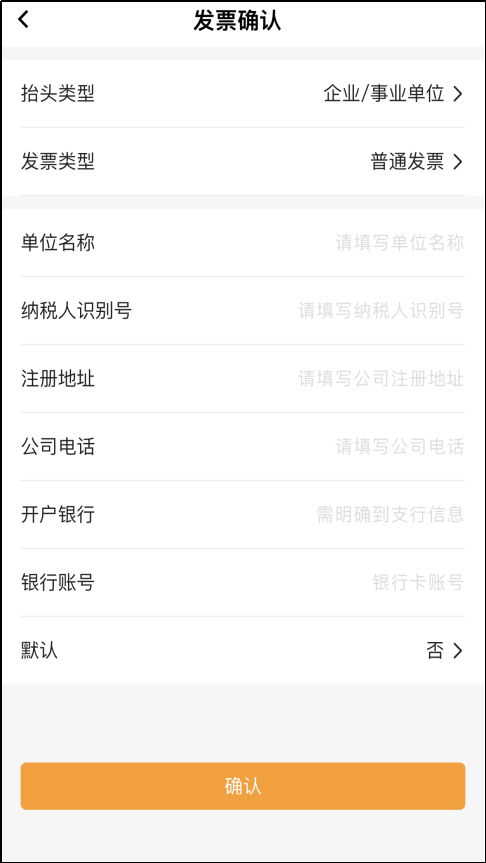
关于企业/事业单位发票抬头,商家需注意多项信息。发票类型分为普通发票与增值税专用发票;单位名称请填写店铺/商家/事业单位等集体经营单位名称;纳税人识别号、注册地址、公司电话、开户银行,银行账号请按实填写;然后商家可选择是否将其设置为默认发票抬头。
在确保所有信息填写无误后,请点击“确认”按钮,若出现“保存成功”提示,则说明发票抬头信息已保存成功。
管理现有发票:已保存发票抬头信息会出现在“发票抬头”页面,通过编辑与删除功能可对其进行管理。