
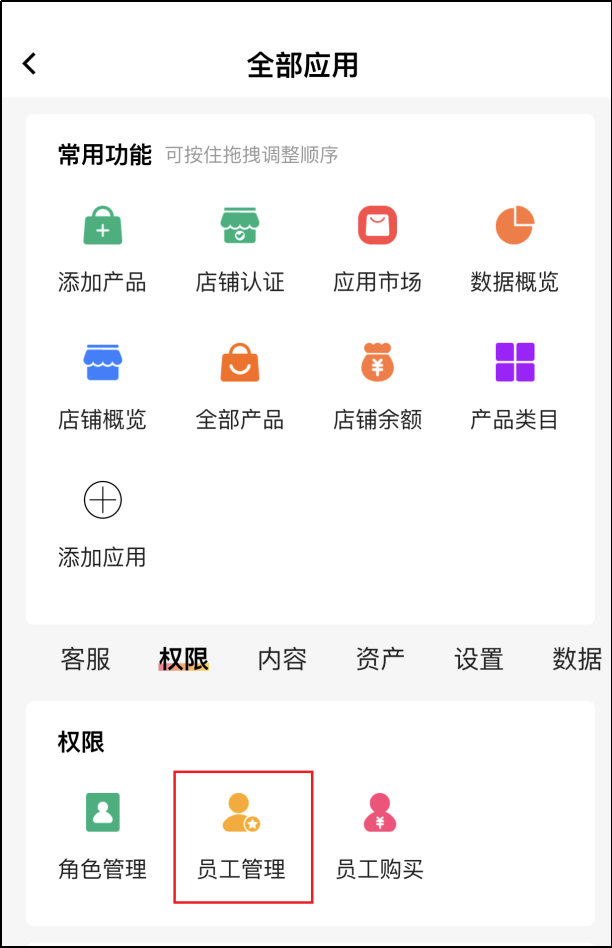
“教程”界面→功能→权限→员工管理。员工管理功能,用于商家添加新员工以及管理现有员工。无法添加新员工说明员工数量已满,需前往相关页面购买新员工(购买员工路径:“教程”界面→功能→权限→员工购买;或“教程”界面→功能→店铺→应用市场→员工购买;或“首页”界面搜索栏输入“员工购买”四字进行检索)。
在“员工列表”页面,请先点击右上角添加按钮添加新员工。

之后请商家在页面上方搜索栏输入新员工手机号作为登录账号,点击确定后,会出现没有找到此账号提示,此时请再点击创建账号按钮进入下一步。
注:无法重复添加同一手机号作为新账号;该搜索栏也可用于检索现有员工手机账号,检索完成后可点击下一步进行编辑修改操作。

关于添加新员工信息,如果需要修改新员工手机号,请返回上一步在搜索栏内进行修改。
最多支持上传一张图片作为员工头像,完成所有信息设置后,请点击右下方确认按钮完成保存操作。

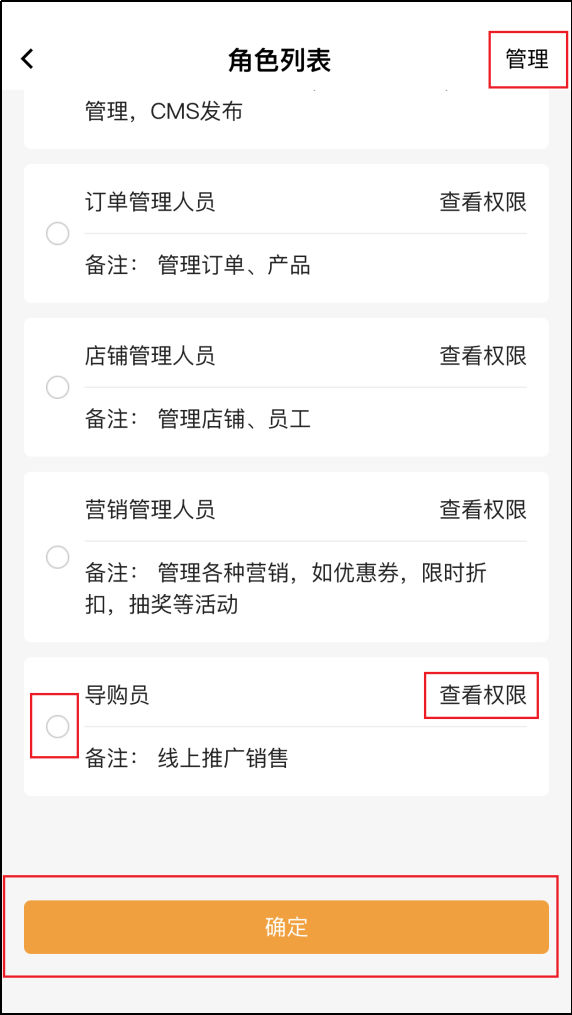
关于选择员工角色,点击后会进入“角色列表”页面。
除了8种默认员工角色外,商家还可以选择自定义员工角色,勾选图标按钮为员工角色左侧小圆点,支持单选/多选;
点击右上角管理按钮,可以对自定义员工角色进行编辑/修改权限/删除操作,操作完成后可点击右上角取消按钮回到上一级页面。
关于管理现有员工。店铺创始人即超级管理员,仅支持编辑操作;已添加自定义员工角色支持编辑/删除/聊天操作:
编辑,可编辑自定义员工名称、角色与头像;删除,点击后会出现确认删除提示框,确认无误后即可删除自定义员工;聊天功能待开放。
